
EC2 서버에 접속하는 방법은 AWS 인프라의 발전과 함께 진화해왔습니다. 이 글에서는 서버 접속 방식의 변천사를 살펴보고, 현재 권장되는 AWS Systems Manager(SSM) 기반 접속 방식의 구현 방법을 정리합니다.
서버 접속 방식의 진화
1세대: Bastion Host에 키 저장
가장 초창기에 사용하던 방식으로, 현재는 보안상 권장되지 않는 패턴입니다.
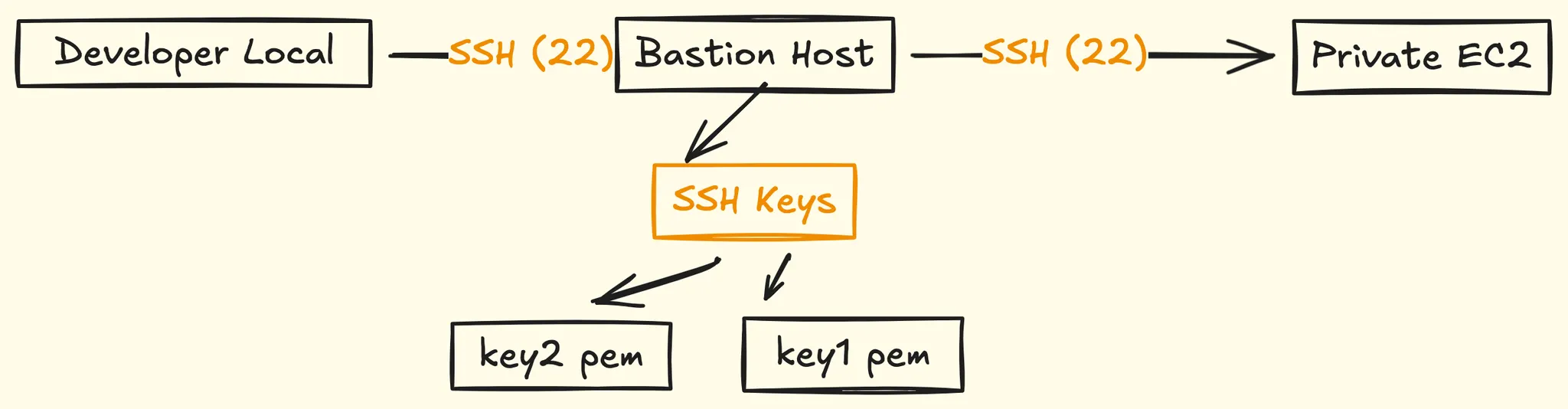
작동 방식:
# 1. 로컬 -> Bastion 접속
local$ ssh -i my-bastion-key.pem ec2-user@<BASTION_PUBLIC_IP>
# 2. Bastion -> Private EC2 접속 (Bastion 안에 키가 있어야 함)
bastion$ ssh -i ~/.ssh/private-key.pem ec2-user@<PRIVATE_IP>
Bash
복사
문제점:
문제 | 설명 |
키 집중 | Bastion이 침해되면 모든 서버의 키가 노출됨 |
키 복제 | 개발자들이 키 파일을 복사해서 공유하게 됨 |
추적 불가 | 퇴사자가 키를 가지고 있어도 알 수 없음 |
2세대: SSH Agent Forwarding
키 파일을 서버에 올리는 위험을 제거하기 위해 등장한 방식입니다.

작동 방식:
# 1. 로컬에 키 등록
ssh-add -K my-private-key.pem
# 2. Agent Forwarding으로 접속
ssh -A ec2-user@<BASTION_PUBLIC_IP>
# 3. Bastion에서 Private EC2로 접속 (키 파일 없이 가능)
bastion$ ssh ec2-user@<PRIVATE_IP>
Bash
복사
또는 ProxyJump 옵션으로 한 번에 접속할 수 있습니다.
ssh -J ec2-user@<BASTION_PUBLIC_IP> ec2-user@<PRIVATE_IP>
Bash
복사
개선된 점:
•
Bastion Host에 키 파일이 존재하지 않음
•
키 유출 위험 감소
여전한 한계:
•
22번 포트를 열어야 함
•
Bastion Host 운영/관리 부담
•
세션 로깅 자동화 어려움
3세대: AWS Systems Manager (SSM)
현재 AWS 환경에서 권장되는 방식입니다. SSH가 아닌 HTTPS(443) 통신을 사용하며, 인증은 IAM 기반으로 이루어집니다.
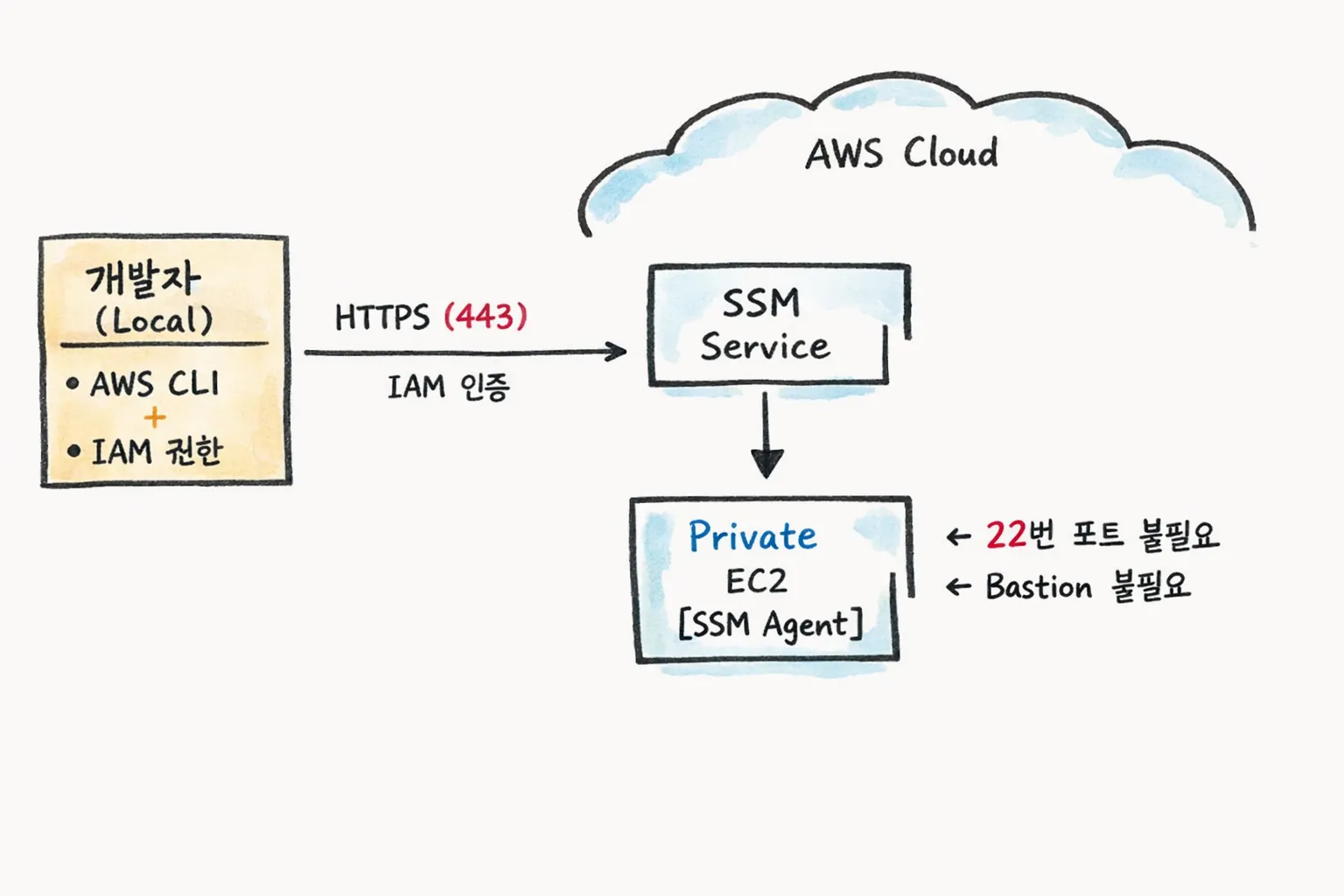
핵심 특징:
항목 | Bastion 방식 | SSM 방식 |
인증 | SSH 키 파일 | IAM Role/User |
포트 | 22 (SSH) | 443 (HTTPS) |
중간 서버 | Bastion 필요 | 불필요 |
세션 로깅 | 수동 구성 | 자동 지원 |
권한 회수 | 키 파일 회수 필요 | IAM 정책 변경으로 즉시 |
SSM 접속 구성 가이드
필수 구성 요소
SSM 접속이 작동하려면 세 가지가 필요합니다.
1. SSM Agent
대부분의 최신 AWS AMI(Amazon Linux 2/2023, Ubuntu 16.04+)에는 기본 설치되어 있습니다.
# 설치 확인
sudo systemctl status amazon-ssm-agent
# Active: active (running) 이면 정상
Bash
복사
수동 설치가 필요한 경우 (Ubuntu x86_64) (Intel/AMD) 아키텍처 기준 설치 방법:
cd /tmp
wget https://s3.amazonaws.com/ec2-downloads-windows/SSMAgent/latest/debian_amd64/amazon-ssm-agent.deb
sudo dpkg -i amazon-ssm-agent.deb
sudo systemctl enable amazon-ssm-agent
sudo systemctl start amazon-ssm-agent
Bash
복사
Terraform user_data로 자동화:
resource "aws_launch_template" "app" {
name_prefix = "app-"
image_id = data.aws_ami.ubuntu.id
instance_type = "t2.micro"
user_data = base64encode(<<-EOF
#!/bin/bash
cd /tmp
wget https://s3.amazonaws.com/ec2-downloads-windows/SSMAgent/latest/debian_amd64/amazon-ssm-agent.deb
dpkg -i amazon-ssm-agent.deb
systemctl enable amazon-ssm-agent
systemctl start amazon-ssm-agent
EOF
)
iam_instance_profile {
name = aws_iam_instance_profile.ec2_ssm.name
}
}
HCL
복사
2. IAM Role (가장 중요)
EC2에 AmazonSSMManagedInstanceCore 정책이 연결되어 있어야 합니다. 이 설정이 없으면 SSM은 작동하지 않습니다.
# IAM Role
resource "aws_iam_role" "ec2_ssm" {
name = "ec2-ssm-role"
assume_role_policy = jsonencode({
Version = "2012-10-17"
Statement = [{
Action = "sts:AssumeRole"
Effect = "Allow"
Principal = {
Service = "ec2.amazonaws.com"
}
}]
})
}
# SSM 정책 연결
resource "aws_iam_role_policy_attachment" "ssm" {
role = aws_iam_role.ec2_ssm.name
policy_arn = "arn:aws:iam::aws:policy/AmazonSSMManagedInstanceCore"
}
# Instance Profile
resource "aws_iam_instance_profile" "ec2_ssm" {
name = "ec2-ssm-profile"
role = aws_iam_role.ec2_ssm.name
}
HCL
복사
AWS 콘솔에서 EC2를 생성할 경우, [고급 세부 정보] 탭에서 IAM 인스턴스 프로파일을 직접 선택해야 합니다.
3. 네트워크 경로
Private EC2가 SSM 서비스(AWS API)와 통신할 수 있어야 합니다.
방법 A: NAT Gateway
resource "aws_nat_gateway" "main" {
allocation_id = aws_eip.nat.id
subnet_id = aws_subnet.public.id
}
resource "aws_route_table" "private" {
vpc_id = aws_vpc.main.id
route {
cidr_block = "0.0.0.0/0"
nat_gateway_id = aws_nat_gateway.main.id
}
}
HCL
복사
방법 B: VPC Endpoint (NAT Gateway 없이 가능)
# SSM 관련 VPC Endpoint 3개 필요
locals {
ssm_endpoints = ["ssm", "ssmmessages", "ec2messages"]
}
resource "aws_vpc_endpoint" "ssm" {
for_each = toset(local.ssm_endpoints)
vpc_id = aws_vpc.main.id
service_name = "com.amazonaws.ap-northeast-2.${each.key}"
vpc_endpoint_type = "Interface"
subnet_ids = [aws_subnet.private.id]
security_group_ids = [aws_security_group.vpc_endpoint.id]
private_dns_enabled = true
}
resource "aws_security_group" "vpc_endpoint" {
name = "vpc-endpoint-sg"
vpc_id = aws_vpc.main.id
ingress {
from_port = 443
to_port = 443
protocol = "tcp"
cidr_blocks = [aws_vpc.main.cidr_block]
}
}
HCL
복사
접속 방법
방법 1: AWS 콘솔
1.
EC2 콘솔 → 인스턴스 선택
2.
[연결(Connect)] 클릭
3.
[Session Manager] 탭 → [연결]
웹 브라우저에서 바로 터미널이 열립니다.
방법 2: AWS CLI
로컬에 session-manager-plugin 설치 후 사용합니다.
# macOS 설치
brew install session-manager-plugin
# 접속
aws ssm start-session --target i-0123456789abcdef0
Bash
복사
방법 3: SSH처럼 사용 (ProxyCommand)
기존 SSH 워크플로우(scp, rsync 등)를 유지하려면 SSH config를 설정합니다.
# ~/.ssh/config
Host i-* mi-*
ProxyCommand sh -c "aws ssm start-session --target %h --document-name AWS-StartSSHSession --parameters 'portNumber=%p'"
User ec2-user
Bash
복사
# 사용
ssh i-0123456789abcdef0
scp ./file.txt i-0123456789abcdef0:/home/ec2-user/
Bash
복사
세션 로깅 설정
SSM의 장점 중 하나는 모든 세션 활동을 자동으로 로깅할 수 있다는 점입니다.
# 로그 저장용 S3 버킷
resource "aws_s3_bucket" "ssm_logs" {
bucket = "company-ssm-session-logs"
}
# SSM Document로 세션 설정
resource "aws_ssm_document" "session_prefs" {
name = "SSM-SessionManagerRunShell"
document_type = "Session"
document_format = "JSON"
content = jsonencode({
schemaVersion = "1.0"
description = "Session Manager Settings"
sessionType = "Standard_Stream"
inputs = {
s3BucketName = aws_s3_bucket.ssm_logs.id
s3KeyPrefix = "session-logs"
s3EncryptionEnabled = true
idleSessionTimeout = "30"
maxSessionDuration = "120"
}
})
}
HCL
복사
IAM 기반 접근 제어
태그 기반으로 "누가 어떤 서버에 접속할 수 있는지" 제어할 수 있습니다.
# 개발 서버만 접속 가능한 정책
resource "aws_iam_policy" "ssm_dev_only" {
name = "ssm-dev-server-access"
policy = jsonencode({
Version = "2012-10-17"
Statement = [
{
Effect = "Allow"
Action = ["ssm:StartSession"]
Resource = ["arn:aws:ec2:ap-northeast-2:*:instance/*"]
Condition = {
StringEquals = {
"ssm:resourceTag/Environment" = "dev"
}
}
},
{
Effect = "Allow"
Action = ["ssm:TerminateSession", "ssm:ResumeSession"]
Resource = ["arn:aws:ssm:*:*:session/$${aws:username}-*"]
}
]
})
}
HCL
복사
트러블슈팅 체크리스트
SSM 접속이 되지 않을 때 확인할 항목입니다.
순서 | 확인 항목 | 확인 방법 |
1 | SSM Agent 실행 중? | systemctl status amazon-ssm-agent |
2 | IAM Role 연결됨? | EC2 콘솔에서 IAM role 확인 |
3 | 정책 포함됨? | AmazonSSMManagedInstanceCore 확인 |
4 | 네트워크 경로? | NAT Gateway 또는 VPC Endpoint 확인 |
5 | Agent 로그 | tail -f /var/log/amazon/ssm/amazon-ssm-agent.log |
가장 흔한 실수는 IAM Role을 연결하지 않는 것입니다. Launch Template에서 iam_instance_profile을 빠뜨리는 경우가 많습니다.
정리
방식 | 키 파일 | 22번 포트 | Bastion | 세션 로깅 | 권한 관리 |
1세대 (키 저장) | 서버에 보관 | 필요 | 필요 | 수동 | 수동 |
2세대 (Agent Fwd) | 로컬에만 | 필요 | 필요 | 수동 | 수동 |
3세대 (SSM) | 불필요 | 불필요 | 불필요 | 자동 | IAM 통합 |
•
SSM은 "No Key, No Port 22, No Bastion"을 실현하는 현대적인 서버 접속 방식이에요.
•
IAM 기반 인증으로 권한 관리가 단순해지고, 퇴사자 권한 회수도 IAM 정책 변경만으로 즉시 처리되죠.
